


Instagram’da Çoklu Fotoğraf Nasıl Paylaşılır?
27.11.2026 21:28:00 / Güncelleme: 27.11.2026 21:47:18
Reklam
Reklam


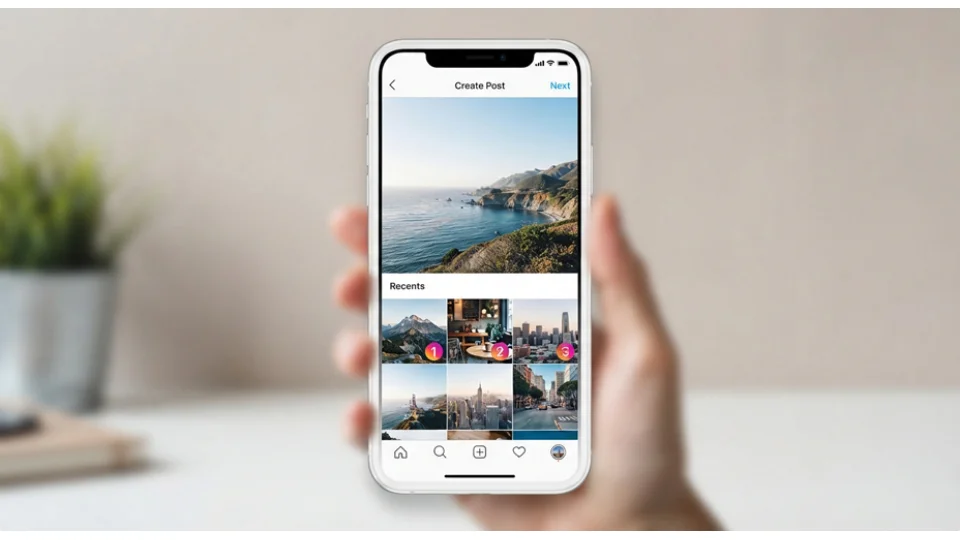

Instagram'da çoklu fotoğraf paylaşmak için "+" simgesine dokunun, "Gönderi"yi seçin ve galerideki "Birden Fazla Seç" simgesini açın. Paylaşmak istediğiniz fotoğrafları sırayla seçin. Ardından İleri'ye dokunarak düzenlemeleri tamamlayın ve gönderiyi yayımlayın. Tek bir gönderiye fotoğraf ve videolar dahil toplam 20 öğe ekleyebilirsiniz.
Instagram'ın Yardım Merkezi'nde döngü olarak da adlandırılan bu gönderi biçimi, birden fazla görseli tek paylaşımda bir araya getirir. İzleyiciler, gönderiyi yana kaydırarak diğer fotoğraf ve videolara geçebilir. Örneğin bir gezinin farklı duraklarını ayrı gönderilerde paylaşmak yerine tek bir kaydırmalı gönderide gezi sırasına göre gösterebilirsiniz.
Düğmeye dokunduktan sonra galeriden birden fazla fotoğraf veya video seçebilirsiniz. İlk seçtiğiniz öğede 1, sonraki öğelerde 2, 3 ve devamı görünür. Yanlış bir fotoğrafı seçtiyseniz üzerine tekrar dokunarak seçimden çıkarabilirsiniz.
Bir fotoğrafa dokunduğunuzda yalnızca büyük önizleme değişiyorsa çoklu seçim henüz açık olmayabilir. Önce Gönderi ekranında olduğunuzu kontrol edin, ardından iki kareli simgeye dokunup seçtiğiniz görsellerde numara belirdiğine bakın.
Örneğin 16 fotoğraf ve 4 video seçtiğinizde 20 öğelik sınırı doldurursunuz. Dilerseniz gönderinin tamamını fotoğraflardan oluşturabilir veya fotoğraf ve videoları dilediğiniz sırayla bir araya getirebilirsiniz.
Paylaşmak istediğiniz içerik sayısı 20'yi aşıyorsa benzer kareleri eleyebilir veya içeriği iki ayrı gönderiye bölebilirsiniz. Örneğin bir etkinliğin hazırlık aşamasını ilk gönderide, etkinlikten görüntüleri ise ikinci gönderide paylaşabilirsiniz.
Kaydırmalı gönderiye eklenen video, gönderinin bir parçası olarak oynatılır ve ayrı bir Reels olarak yayımlanmaz. Tüm öğeler aynı gönderi açıklamasını kullanır. Beğeni ve yorumlar da her fotoğraf veya video için ayrı ayrı değil, gönderinin tamamı için gösterilir.
Fotoğraf ve videoları birlikte kullanırken sıralamayı paylaşımın anlatımına göre belirleyebilirsiniz. Örneğin bir tarifin ilk karesinde bitmiş yemeği gösterebilir, ardından malzemelerin fotoğrafını ve hazırlık aşamasını gösteren kısa bir video ekleyebilirsiniz.
Görselleri tek tek açıp özellikle kenarlarda kalan yazılara, yüzlere veya ürün ayrıntılarına bakın. Galeride tam görünen bir fotoğraf, paylaşım için seçtiğiniz çerçevede kenarlarından kırpılabilir. Bu kontrol, özellikle yatay ve dikey fotoğrafları bir arada kullanırken işe yarar.
Gönderilerin yorum sayısını artırmak için görsel sıralamasını, açıklamada soracağınız soruyla ilişkilendirebilirsiniz. Örneğin bir odanın iki farklı düzenini art arda gösterip görsellere "1" ve "2" numaralarını ekleyin. Açıklamada hangi düzenin daha kullanışlı olduğunu sorduğunuzda okuyucular hangi kareden söz ettiklerini yorumda kolayca belirtebilir.
Telefonda bir kareyi yanlış sırada seçtiyseniz seçim ekranına dönüp fotoğrafları istediğiniz sırayla yeniden seçebilirsiniz. Yayımlamadan önce önizlemede baştan sona kaydırarak geçişleri kontrol edin. İlk kare profil ızgarasında gönderiyi temsil ettiği için, tek başına görüldüğünde de paylaşımın konusunu belli eden bir görsel seçin.
Örneğin bir mobilya yenilemesini anlatıyorsanız ilk karede bitmiş hâli gösterebilir, sonraki karelere eski görünümü ve uygulama aşamalarını ekleyebilirsiniz. Amacınız süreci baştan sona göstermekse eski görünümle başlayıp son karede bitmiş hâle yer vermek de mümkündür.
Örneğin dikey bir çerçeve seçtiğinizde yatay bir grup fotoğrafının sağında ve solunda kalan kişiler kadraj dışında kalabilir. Fotoğrafı çerçeve içinde kaydırmak, göstermek istediğiniz bölümü değiştirir. Fotoğrafın tamamını korumak istiyorsanız yüklemeden önce görseli uygun boyutta bir arka plan üzerine yerleştirebilirsiniz.
Son önizlemede yalnızca ilk fotoğrafa bakmayın. Her kareyi kontrol edin; bir fotoğrafa uygun olan çerçeve, başka bir karede yüzü, yazıyı veya önemli bir ayrıntıyı kesebilir.
Örneğin aynı gönderide hem açık havada hem de kapalı bir mekânda çekilmiş fotoğraflar varsa iki kareyi ayrı düzenleyebilirsiniz. Benzer şekilde, bir etkinlikte farklı kişilerle çekilmiş fotoğrafları paylaşırken her kişiyi yer aldığı karede etiketleyebilirsiniz.
Paylaşmadan önce etiketin doğru fotoğrafa ve doğru hesaba eklendiğini kontrol edin. Kişi etiketleri kareye özel olabilir; gönderi açıklaması ve konum bilgisi ise paylaşımın tamamı için ortaktır.
Hangi işlemler için gönderiyi yeniden paylaşmanız gerektiğini aşağıdaki tablodan görebilirsiniz:
Unuttuğunuz fotoğrafı mevcut gönderiyi koruyarak paylaşmak istiyorsanız onu ayrı bir gönderi olarak yayımlayabilirsiniz. Tüm fotoğraf ve videoların mutlaka aynı kaydırmalı gönderide yer almasını istiyorsanız, eksik öğeyi de seçerek yeni bir gönderi oluşturmanız gerekir. Yeni paylaşım ayrı bir gönderi olacağı için önceki gönderinin beğeni ve yorumları ona aktarılmaz.
Instagram'ın Yardım Merkezi'nde döngü olarak da adlandırılan bu gönderi biçimi, birden fazla görseli tek paylaşımda bir araya getirir. İzleyiciler, gönderiyi yana kaydırarak diğer fotoğraf ve videolara geçebilir. Örneğin bir gezinin farklı duraklarını ayrı gönderilerde paylaşmak yerine tek bir kaydırmalı gönderide gezi sırasına göre gösterebilirsiniz.
Telefonda Instagram Çoklu Fotoğraf Gönderisi Nasıl Oluşturulur?
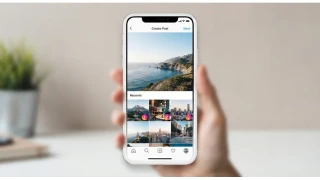
Telefonda çoklu fotoğraf gönderisi oluşturmak için Instagram'ın gönderi ekranında galeriyi açın ve üst üste duran iki kareyle gösterilen çoklu seçim düğmesine dokunun. Fotoğrafları hangi sırada göstermek istiyorsanız o sırayla seçebilirsiniz. Seçili görsellerde beliren numaralar, her öğenin gönderideki yerini gösterir.- Instagram uygulamasını açın ve + simgesine dokunun.
- İçerik türü olarak Gönderi'yi seçin.
- Galeri ekranındaki Birden Fazla Seç simgesine dokunun.
- Fotoğrafları ve varsa videoları gönderide görünmelerini istediğiniz sırayla seçin.
- İleri'ye dokunun ve önizlemede görsellerin sırasını ve nasıl kırpıldığını kontrol edin.
- İsterseniz açıklama, konum veya kişi etiketi ekleyin ve Paylaş'a dokunun.
"Birden Fazla Seç" Simgesi Nerede Bulunur?
"Birden Fazla Seç" simgesi, yeni bir gönderi oluştururken açılan galeri ekranında, fotoğraf önizlemesinin yakınında bulunur. Genellikle üst üste duran iki kare şeklindedir. Bazı ekranlarda düğmenin yanında metin yer almadığı için simgeyi aramak daha kolay olabilir.Düğmeye dokunduktan sonra galeriden birden fazla fotoğraf veya video seçebilirsiniz. İlk seçtiğiniz öğede 1, sonraki öğelerde 2, 3 ve devamı görünür. Yanlış bir fotoğrafı seçtiyseniz üzerine tekrar dokunarak seçimden çıkarabilirsiniz.
Bir fotoğrafa dokunduğunuzda yalnızca büyük önizleme değişiyorsa çoklu seçim henüz açık olmayabilir. Önce Gönderi ekranında olduğunuzu kontrol edin, ardından iki kareli simgeye dokunup seçtiğiniz görsellerde numara belirdiğine bakın.
Tek Gönderiye Kaç Fotoğraf veya Video Eklenebilir?
Instagram'da tek bir kaydırmalı gönderiye en fazla 20 fotoğraf veya video eklenebilir. Bu sınır, iki içerik türünün toplamı için geçerlidir. Yani 20 fotoğrafın yanına ayrıca video ekleyemezsiniz.Örneğin 16 fotoğraf ve 4 video seçtiğinizde 20 öğelik sınırı doldurursunuz. Dilerseniz gönderinin tamamını fotoğraflardan oluşturabilir veya fotoğraf ve videoları dilediğiniz sırayla bir araya getirebilirsiniz.
Paylaşmak istediğiniz içerik sayısı 20'yi aşıyorsa benzer kareleri eleyebilir veya içeriği iki ayrı gönderiye bölebilirsiniz. Örneğin bir etkinliğin hazırlık aşamasını ilk gönderide, etkinlikten görüntüleri ise ikinci gönderide paylaşabilirsiniz.
Fotoğraf ve Video Aynı Gönderide Paylaşılabilir mi?
Evet, fotoğraf ve videoları aynı Instagram gönderisinde paylaşabilirsiniz. Çoklu seçim açıkken galeriden her iki içerik türünü de seçin. Örneğin ilk sıraya bir fotoğraf, ikinci sıraya kısa bir video, üçüncü sıraya ise başka bir fotoğraf ekleyebilirsiniz.Kaydırmalı gönderiye eklenen video, gönderinin bir parçası olarak oynatılır ve ayrı bir Reels olarak yayımlanmaz. Tüm öğeler aynı gönderi açıklamasını kullanır. Beğeni ve yorumlar da her fotoğraf veya video için ayrı ayrı değil, gönderinin tamamı için gösterilir.
Fotoğraf ve videoları birlikte kullanırken sıralamayı paylaşımın anlatımına göre belirleyebilirsiniz. Örneğin bir tarifin ilk karesinde bitmiş yemeği gösterebilir, ardından malzemelerin fotoğrafını ve hazırlık aşamasını gösteren kısa bir video ekleyebilirsiniz.
Bilgisayardan Instagram'da Çoklu Fotoğraf Nasıl Paylaşılır?
Bilgisayardan Instagram'da çoklu fotoğraf paylaşmak için tarayıcıda Instagram'ı açın, "Oluştur" menüsünden bir fotoğraf yükleyin ve çoklu gönderi simgesini kullanarak diğer fotoğrafları ekleyin. Fotoğraf ve videoların sırasını belirledikten sonra gönderiyi aynı ekrandan yayımlayabilirsiniz.- Tarayıcıda Instagram hesabınıza giriş yapın.
- Sol menüde Oluştur seçeneğine tıklayın ve gönderi oluşturma ekranını açın.
- Bilgisayardan seç düğmesine tıklayıp ilk fotoğrafı veya videoyu yükleyin.
- Üst üste duran karelerin bulunduğu simgeye, ardından + simgesine tıklayarak diğer dosyaları ekleyin.
- Görsellerin çerçeve içindeki konumunu ve sırasını düzenleyin. Eklemekten vazgeçtiğiniz bir dosya varsa yanındaki çarpı simgesine tıklayın.
- İleri'ye tıklayın, istediğiniz filtreleri uygulayın ve gönderi ayarlarını tamamlayın.
- Paylaş düğmesine tıklayarak gönderiyi yayımlayın.
Çoklu Fotoğraf Gönderisi Paylaşmadan Önce Nasıl Düzenlenir?
Çoklu fotoğraf gönderisini düzenlemek için paylaşmadan önce görsellerin sırasını, kırpma ayarlarını, filtrelerini ve kişi etiketlerini önizleme ekranından kontrol edin. İlk kareyi belirledikten sonra diğer görselleri, gönderiyi yana kaydıran kişinin takip edebileceği bir sıraya yerleştirin.Görselleri tek tek açıp özellikle kenarlarda kalan yazılara, yüzlere veya ürün ayrıntılarına bakın. Galeride tam görünen bir fotoğraf, paylaşım için seçtiğiniz çerçevede kenarlarından kırpılabilir. Bu kontrol, özellikle yatay ve dikey fotoğrafları bir arada kullanırken işe yarar.
Gönderilerin yorum sayısını artırmak için görsel sıralamasını, açıklamada soracağınız soruyla ilişkilendirebilirsiniz. Örneğin bir odanın iki farklı düzenini art arda gösterip görsellere "1" ve "2" numaralarını ekleyin. Açıklamada hangi düzenin daha kullanışlı olduğunu sorduğunuzda okuyucular hangi kareden söz ettiklerini yorumda kolayca belirtebilir.
Fotoğrafların Sırası ve İlk Görsel Nasıl Belirlenir?
İlk sırada yer almasını istediğiniz fotoğrafı çoklu seçim ekranında önce seçin. Fotoğrafların üzerindeki numaralar yayımlanma sırasını gösterir. Bilgisayarda ise önizlemedeki küçük görselleri basılı tutup sürükleyerek sıralamayı değiştirebilirsiniz.Telefonda bir kareyi yanlış sırada seçtiyseniz seçim ekranına dönüp fotoğrafları istediğiniz sırayla yeniden seçebilirsiniz. Yayımlamadan önce önizlemede baştan sona kaydırarak geçişleri kontrol edin. İlk kare profil ızgarasında gönderiyi temsil ettiği için, tek başına görüldüğünde de paylaşımın konusunu belli eden bir görsel seçin.
Örneğin bir mobilya yenilemesini anlatıyorsanız ilk karede bitmiş hâli gösterebilir, sonraki karelere eski görünümü ve uygulama aşamalarını ekleyebilirsiniz. Amacınız süreci baştan sona göstermekse eski görünümle başlayıp son karede bitmiş hâle yer vermek de mümkündür.
Yatay ve Dikey Fotoğraflar Aynı Gönderide Nasıl Kırpılır?
Yatay ve dikey fotoğrafları aynı gönderide paylaşırken her kareyi önizlemede açın ve çerçeve içinde nasıl göründüğünü ayrı ayrı kontrol edin. Bilgisayardaki paylaşım ekranında seçtiğiniz kare, dikey veya yatay format tüm gönderiye uygulanır. Fotoğrafı çerçevenin içinde sürükleyerek hangi bölümün görünür kalacağını ayarlayabilirsiniz.Örneğin dikey bir çerçeve seçtiğinizde yatay bir grup fotoğrafının sağında ve solunda kalan kişiler kadraj dışında kalabilir. Fotoğrafı çerçeve içinde kaydırmak, göstermek istediğiniz bölümü değiştirir. Fotoğrafın tamamını korumak istiyorsanız yüklemeden önce görseli uygun boyutta bir arka plan üzerine yerleştirebilirsiniz.
Son önizlemede yalnızca ilk fotoğrafa bakmayın. Her kareyi kontrol edin; bir fotoğrafa uygun olan çerçeve, başka bir karede yüzü, yazıyı veya önemli bir ayrıntıyı kesebilir.
Her Fotoğrafa Ayrı Filtre veya Kişi Etiketi Eklenebilir mi?
Evet, çoklu gönderide her fotoğrafa ayrı filtre uygulayabilir ve kişileri yer aldıkları karelerde ayrı ayrı etiketleyebilirsiniz. Filtre seçimi için düzenleme ekranında ilgili fotoğrafı açın. Kişi etiketi eklemek için paylaşım ekranındaki Kişileri etiketle seçeneğinden doğru kareye geçin ve ilgili hesabı seçin.Örneğin aynı gönderide hem açık havada hem de kapalı bir mekânda çekilmiş fotoğraflar varsa iki kareyi ayrı düzenleyebilirsiniz. Benzer şekilde, bir etkinlikte farklı kişilerle çekilmiş fotoğrafları paylaşırken her kişiyi yer aldığı karede etiketleyebilirsiniz.
Paylaşmadan önce etiketin doğru fotoğrafa ve doğru hesaba eklendiğini kontrol edin. Kişi etiketleri kareye özel olabilir; gönderi açıklaması ve konum bilgisi ise paylaşımın tamamı için ortaktır.
Instagram'da Paylaşılmış Çoklu Fotoğraf Gönderisi Nasıl Düzenlenir?
Paylaşılmış bir çoklu fotoğraf gönderisini düzenlemek için profilinizden gönderiyi açın, üç nokta menüsüne dokunun ve "Düzenle"yi seçin. Bu ekrandan mevcut fotoğraf ve videoları yeniden sıralayabilir, bir öğeyi kaldırabilir, açıklamayı, konumu veya kişi etiketlerini güncelleyebilirsiniz. Değişiklikleri kaydetmek için Bitti'yi seçin.Hangi işlemler için gönderiyi yeniden paylaşmanız gerektiğini aşağıdaki tablodan görebilirsiniz:
| Yapmak istediğiniz değişiklik | Gönderiyi yeniden paylaşmadan yapılabilir mi? |
| Mevcut fotoğraf veya videoları yeniden sıralamak | Evet, düzenleme ekranında öğeleri sürükleyerek sıralayabilirsiniz. |
| Gönderideki bir fotoğrafı veya videoyu kaldırmak | Evet, ilgili öğede kaldırma seçeneği görünüyorsa kaldırabilirsiniz. |
| Açıklamayı, konumu veya kişi etiketlerini değiştirmek | Evet, ilgili alanı düzenleyip değişiklikleri kaydedebilirsiniz. |
| Yeni fotoğraf veya video eklemek | Hayır, yayımlanmış gönderiye yeni öğe eklenemez. |
Paylaştıktan Sonra Fotoğrafların Sırası Değiştirilebilir mi?
Evet, Instagram'da çoklu gönderiyi paylaştıktan sonra içindeki fotoğraf ve videoların sırasını değiştirebilirsiniz. Gönderinin düzenleme ekranında taşımak istediğiniz öğenin üzerine basılı tutup onu yeni konumuna sürükleyin.- Profilinizden düzenlemek istediğiniz kaydırmalı gönderiyi açın.
- Üç nokta menüsünden Düzenle'yi seçin.
- Taşımak istediğiniz fotoğrafın veya videonun üzerine basılı tutun.
- Öğeyi görünmesini istediğiniz sıraya sürükleyin.
- Yeni sıralamayı kontrol edip Bitti'yi seçin.
Gönderiyi Silmeden İçindeki Bir Fotoğraf veya Video Kaldırılabilir mi?
Evet, kaydırmalı gönderinin tamamını silmeden içindeki bir fotoğrafı veya videoyu kaldırabilirsiniz. Bunun için gönderinin genel menüsündeki Sil seçeneği yerine, düzenleme ekranında kaldırmak istediğiniz öğeye ait silme simgesini kullanın.- İlgili gönderiyi açıp üç nokta menüsünden Düzenle'yi seçin.
- Kaldırmak istediğiniz fotoğraf veya videoya kaydırın.
- İlgili öğede silme simgesi görünüyorsa ona dokunun ve işlemi onaylayın.
- Kalan kareleri kontrol ettikten sonra Bitti'yi seçin.
Paylaşılmış Gönderiye Sonradan Fotoğraf veya Video Eklenebilir mi?
Hayır, yayımlanmış bir çoklu Instagram gönderisine sonradan yeni fotoğraf veya video eklenemez. Gönderide 20 öğelik sınırın altında kalmış olmanız da bunu değiştirmez. Düzenleme ekranında mevcut öğeleri taşıyabilir veya kaldırabilirsiniz; galeriden yeni bir dosya seçip gönderiye ekleyemezsiniz.Unuttuğunuz fotoğrafı mevcut gönderiyi koruyarak paylaşmak istiyorsanız onu ayrı bir gönderi olarak yayımlayabilirsiniz. Tüm fotoğraf ve videoların mutlaka aynı kaydırmalı gönderide yer almasını istiyorsanız, eksik öğeyi de seçerek yeni bir gönderi oluşturmanız gerekir. Yeni paylaşım ayrı bir gönderi olacağı için önceki gönderinin beğeni ve yorumları ona aktarılmaz.